Лучшие программы для записи видео с экрана. Причем есть множество бесплатных программ записи рабочего стола и игрового видео, достойных по своим функциям. В этом обзоре будут представлены лучшие платные и бесплатные программы для записи с экрана, для каждой программы будет дан краткий обзор ее возможностей и сфер применения, ну и ссылка, где ее можно скачать или купить. Почти уверен, что вы сможете найти среди них ту утилиту, которая подойдет для ваших целей. Также может оказаться полезным: Лучшие бесплатные видеоредакторы для Windows, Запись видео с экрана Mac в Quick.
Time Player. Для начала, отмечу, что программы для записи видео с экрана бывают разными и функционируют не совсем одинаково, поэтому если с помощью Fraps вы достаточно легко можете записать видео игры с приемлемым FPS (но не запишите рабочий стол), то в некотором другом программном обеспечении нормально получится только запись уроков по использованию операционной системы, программ и тому подобного — то есть тех вещей, которые не требуют высокого FPS и легко сжимаются во время записи. При описании программы буду упоминать, для чего она подойдет. Сначала речь пойдет о бесплатных программах для записи игр и рабочего стола, затем — о платных, иногда более функциональных, продуктах для этих же целей. Также настоятельно рекомендую внимательно устанавливать бесплатное ПО и, желательно, проверять его на Virus.
Это удобная программа для записи видео игр на компьютере. Именно с ее помощью вы сможете снимать прохождение игр и делиться опытом со . Статьи и обучающие видеоуроки, посвященные программе для записи видео с экрана. Программа для записи видео с экрана и удобного снятия скриншотов от. Запись игр, Skype, вебинаров и много другого с экрана стала еще проще. Не знаете, как записать игры с экрана компьютера на видео? Попробуйте Movavi Game Capture – это удобная программа для захвата игрового видео .
Total. На момент написания обзора всё чисто, но уследить за этим я физически не могу. Встроенная запись видео с экрана и из игр Windows 1. В Windows 1. 0 для поддерживаемых видеокарт появилась возможность записи видео из игр и обычных программ встроенными средствами системы. Все, что нужно для того, чтобы использовать эту возможность — зайти в приложение Xbox (если вы убрали его плитку из меню Пуск, используйте поиск в панели задач), открыть настройки и перейти на вкладку настройки записи экрана.
Как записать игровое видео без лагов + Бесплатная Программа для записи видео с игры \ экрана (Скачать) Бесплатно скачать . Где скачать, возможности программ для записи экрана в играх и. Нужна программа для записи игр? Скачайте Movavi Game Capture для съемки: захватывайте видео из игр и с веб-камеры, звук с динамиков и . Должностная Инструкция Секретаря Учебной Части Медицинского Колледжа тут.
Далее вы сможете настроить горячие клавиши для включения игровой панели (на скриншоте ниже), включения и отключения записи экрана и звука, в том числе с микрофона, изменить качество видео и другие параметры. По собственным ощущениям — простая и удобная для начинающего пользователя реализация функции. Недостатки — необходимость наличия учетной записи Microsoft в Windows 1. О некоторых других функциях Windows 1.
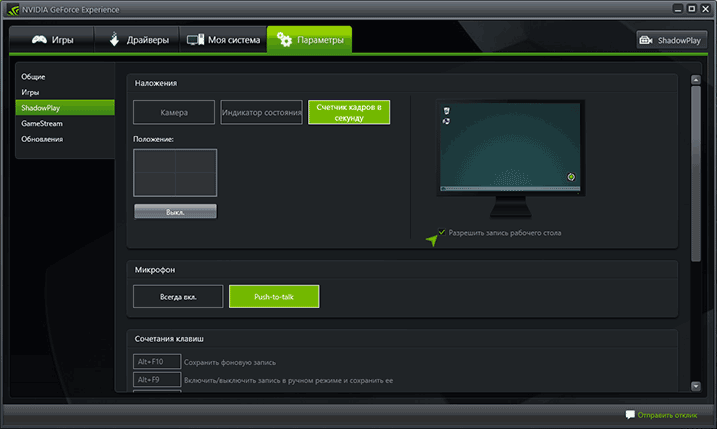
ОС. Бесплатные программы для записи с экрана. А теперь перейдем к программам, которые можно скачать и пользоваться бесплатно. Среди них вы навряд ли найдете такие, с помощью которых получится эффективно записывать игровое видео, однако для записи просто экрана компьютера, работы в Windows и других действий, их возможностей, скорее всего, окажется вполне достаточно. NVIDIA Shadow. Play. Если на вашем компьютере установлена поддерживаемая видеокарта от NVIDIA, то в составе NVIDIA Ge. Force Experience вы найдете функцию Shadow.
Play, предназначенную для записи игрового видео и рабочего стола. За исключением некоторых «глюков» NVIDIA Shadow. Play работает отлично, позволяя получить качественное видео с нужными вам настройками, со звуком с компьютера или микрофона без каких- либо дополнительных программ (т. Ge. Force Experience и так установлен почти у всех владельцев современных видеокарт NVIDIA). Я и сам, записывая видео для своего канала You. Tube использую именно это средство, советую и вам попробовать. Подробно: Запись видео с экрана в NVIDIA Shadow.
Play. Использование Open Broadcaster Software для записи рабочего стола и видео из игр. Бесплатная программа с открытым исходным кодом Open Broadcaster Software (OBS) — мощное ПО, позволяющая транслировать (в You. Tube, Twitch и т. При этом, OBS доступна на русском языке (что не всегда так для бесплатных программ такого рода). Возможно, для начинающего пользователя программа может сначала показаться не очень простой, но если нужны действительно широкие возможности записи экрана и бесплатно — рекомендую попробовать.

В данном обзоре вы найдете программы для захвата видео из 3D игр, создания стримов, записи видеоуроков или презентаций.
Подробно об использовании и где скачать: Запись рабочего стола в OBS. Captura. Captura — очень простая и удобная бесплатная программа для записи видео с экрана в Windows 1. Windows 7 с возможностью наложения веб- камеры, клавиатурного ввода, записи звука с компьютера и микрофона. Несмотря на то, что в программе отсутствует русский язык интерфейса, уверен, разобраться в ней сможет даже начинающий пользователь, подробнее об утилите: Запись видео с экрана в бесплатной программе Captura. Ezvid. В бесплатной программе Ezvid, кроме возможности записи видео и звука, имеется также встроенный простой видео редактор, с помощью которого можно разделить или совместить несколько видео, добавить изображения или текст к видео.
На сайте указано, что с помощью Ezvid можно также записать и игровой экран, однако я не пробовал такого варианта ее использования. На официальном сайте программы http: //www. Minecraft. В общем- то, результат хороший. Запись звука, как из Windows так и с микрофона поддерживается. Rylstim Screen Recorder. Наверное, самая простая программа для записи экрана — нужно просто запустить ее, указать кодек для видео, частоту кадров и место для сохранения, после чего нажать кнопку «Start Record» (Начать запись). Для остановки записи нужно нажать F9 или воспользоваться иконкой программы в системном трее Windows.
Скачать программу бесплатно вы можете с официального сайта http: //www. Tiny. Take. Программа Tiny.
Take, помимо своей бесплатности обладает очень приятным интерфейсом, работает на компьютерах с Windows XP, Windows 7 и Windows 8 (требуется от 4 Гб оперативной памяти) и с ее помощью вы легко можете записать видео или же сделать скриншоты всего экрана и отдельных его областей. Кроме описанных вещей, с помощью данной программы вы можете добавлять аннотации к сделанным изображениям, делиться созданным материалом в социальных сервисах и выполнять другие действия.
Скачать бесплатно программу можно с сайта http: //tinytake. Платные программы для записи игрового видео и рабочего стола.
А теперь о платных программа того же профиля, если необходимых вам функций в бесплатных средствах вы не нашли или по какой- то причине они не подошли для ваших задач. Программа записи экрана Bandicam. Bandicam — платное, и, наверное, самое популярное ПО для записи игрового видео и рабочего стола Windows.
Одно из главных преимуществ программы — стабильная работа даже на слабых компьютерах, малое влияние на FPS в играх и широкий диапазон настроек сохранения видео. Как и подобает платным продуктам, у программы простой и понятный интерфейс на русском языке, в котором разберется и новичок.
Топ 1. 0 лучших программ для записи видео из игр. Доброго времени суток. Практически каждый, кто играл в компьютерные игры, хоть раз хотел записать какие- нибудь моменты на видео и показать свои успехи другим игрокам.
Задача эта довольно популярна, но кто с ней сталкивался, знает, что часто трудновыполнимая: то видео тормозит, то играть невозможно во время записи, то качество плохое, то звук не слышно и т. Сейчас, правда, играть стал меньше (видимо, просто не хватает времени на все), но кое какие мысли с того времени остались. Поэтому, этот пост будет полностью направлен в помощь любителям игр, и тем, кому нравится делать различные видео из игровых моментов. Здесь приведу самые лучшие программы для записи видео из игр, так же дам некоторые советы по выбору настроек при захвате.
Приступим.. Дополнение! Кстати, если вы хотите записывать видео просто с рабочего стола (или в каких- либо программах, отличных от игр) - то вам целесообразнее воспользоваться следующей статьей: http: //pcpro. ТОП 1. 0 программ для записи игр на видео.
FRAPSСайт: http: //www. Не побоюсь сказать, что это (по моему мнению) лучшая программа для записи видео из ЛЮБЫХ игр! Разработчики внедрили в программу специальный кодек, который практически не нагружает процессор компьютера. Благодаря чему, при процессе записи, у вас не будет притормаживаний, зависаний и прочих . Таким образом растет нагрузка на жесткий диск: например, для записи 1 минуты видео, вам может потребоваться несколько свободных гигабайт! С другой стороны, современные жесткий диски достаточно емкие, и если вы часто записываете видео - то 2.
ГБ свободного места могут решить эту проблему (главное, успевать перерабатывать и сжимать полученные видео). Видео настройки достаточно гибкие: можно указать горячую кнопку: по которой будет включаться и останавливаться запись видео; возможность задать папку для сохранения полученных видео или скриншотов; возможность выбора ФПС (количества кадров в секунду, которое будет записано). Кстати, хоть и считается, что человеческий глаз воспринимает 2.
FPS, и, если ваш ПК будет тормозить при этой настройке - снизить параметр до 3. FPS (чем большее количество ФПС - тем картинка будет выглядеть более плавно); Full- size и Half- size - записывать в полноэкранном режиме без изменения разрешения (или автоматически занизить разрешение при записи в два раза). Эту настройку рекомендую установить на Full- size (так видео будет очень качественным) - если ПК будет тормозить, то выставляйте Half- size; в программе так же можно задать запись звука, выбрать его источник; есть возможность скрыть курсор мышки. Fraps - меню записи.
Open Broadcaster Software. Сайт: https: //obsproject. Эту программу часто называют просто ОБС (OBS - простое сокращение из первых букв).
Эта программа некая противоположность Fraps'у - она может записывать видео, хорошо сжимая их (одна минута видео будет весить не несколько ГБ, а всего десяток- другой МБ). Пользоваться ей очень просто. Установив программу, вам всего лишь нужно добавить окно записи (см.
Игра должна быть запущена раньше, чем программа!), и нажать кнопку . Все просто! OBS - процесс записи. Основные преимущества: запись видео без тормозов, лагов, глюков и т. ПК в форматах FLV и MP4; Поддержка Windows 7, 8, 1.
В общем, рекомендую попробовать всем, кто не знаком с ней. Тем более, что программа полностью бесплатна! Play. Claw. Сайт: http: //playclaw. Достаточно многофункциональная программа для записи игр. Главная ее фишка (на мой взгляд) - это возможность создания оверлеев (например, благодаря им можно в видео добавить различные датчики fps, нагрузку на процессор, часы и прочее). Так же стоит отметить, что программа постоянно обновляется, появляются различные функции, огромное число настроек (см. Есть возможность онлайн трансляции вашей игры.
Основные минусы: - программа видит не все игры; - иногда программа необъяснимо зависает и запись портится. В общем и целом, стоит того, чтобы попробовать. Получаемые видео (если на вашем ПК программа работает как нужно) - динамичные, красивые и чистые.
Mirillis Action! Сайт: https: //mirillis. Очень мощная программа для записи видео из игр в реальном времени (позволяет, к тому же, создавать трансляции записываемого видео в сеть). Помимо захвата видео, так же есть возможность для создания скриншотов. Стоит сказать пару слов о не стандартном интерфейсе программы: слева показываются превью для видео и аудио записей, а справа - настройки и функции (см.
Главное окно программы. Основные возможности Mirillis Action!: возможность записи как всего экрана, так и отдельной его части; несколько форматов для записи: AVI, MP4; регулировка частоты кадров; возможность записи с видео- плееров (многие другие программы показывают просто черный экран); возможность организации . В этом случае вы сможете в онлайн- режиме подстраивать количество кадров, битрейт, размер окна; захват аудио осуществляется в популярные форматы WAV и MP4; скриншоты можно сохранять в форматы BMP, PNG, JPEG. Если оценивать в целом, то программа весьма достойная, свои функции выполняет. Хотя и не без недостатков: на мой взгляд не хватает выбора некоторых разрешений (нестандартных), довольно существенные системные требования (даже после .
Обладает большим количеством разнообразных настроек, легка в освоении, имеет некоторые свои алгоритмы для создания высококачественных видео (доступно в платной версии программы, например, разрешение до 3. Основные достоинства программы: Записывает видео практически из любых игр (правда, стоит сразу сказать, что некоторые относительно редкие игры - программа не видит); Продуманный интерфейс: пользоваться удобно, а главное, легко и быстро разобраться, куда и что нажимать; Большое разнообразие кодеков для сжатия видео; Возможность исправления видео, при записи которых происходили разного рода ошибки; Большое разнообразие настроек по записи видео и аудио; Возможность создания шаблонов настроек: чтобы быстро их менять в разных случаях; Возможность использования паузы при записи видео (во многих программах такой функции нет, а если есть - часто она работает некорректно). Минусы: программа платная, и стоит, весьма существенно (по российским реалиям). Некоторые игры программа . Дело в том, что по сути - это . После установки и запуска - она просканирует вашу Windows и найдет установленные игры.
Далее вы увидите этот список и, наконец, поймете . И, последнее, зарегистрировавшись в программе - у вас будет своя интернет страничка со всеми рекордами в играх! Shadowplay. Сайт: http: //www. Новая штука от NVIDIA - технология Shadow.