Что делать если у вас не меняется яркость экрана на ноутбуке?!? В данном видео показан второй способ решения проблемы на . Если яркость экрана не изменилась и на экране ничего не появилось (никакого. Например, в ноутбуках HP - проверьте раздел System Configuration. Вольтареновая Мазь Инструкция Диклофенак.
Не меняется яркость экрана: 2 способ. Опубл. 2. 01. 5 р. Что делать если у вас не меняется яркость экрана на ноутбуке?!? В данном видео показан второй способ решения проблемы на примере ноутбука Lenovo Idea. Pad Z5. 00 Touch . Новое, интересное и полезное видео доступно по ссылке: http: //www. В Гостях У Сказке тут.
Не регулируется яркость на ноутбуке, что делать? Как настроить яркость. Здравствуйте. На ноутбуках довольно распространенная проблема - это проблема яркости экрана: она то не настраивается, то самостоятельно меняется, то слишком ярко все, то цвета слишком слабы. В общем, прямо . Да, бывает такое, сам периодически сталкиваюсь с подобными вопросами в своей работе. Кстати, некоторые пренебрегают настройкой монитора, а зря: при слишком слабой яркости (или сильной) - глаза начинают напрягаться и быстро уставать (об этом я уже давал советы в этой статье: http: //pcpro. Итак, с чего начать решать проблему?
Регулирование яркости: несколько способов. Многие пользователи, попробовав один способ регулировки яркости, делают однозначный вывод - ее нельзя регулировать, что- то . Между тем, есть же несколько способов это сделать, к тому же один раз настроив монитор - к нему можно довольно долго не прикасаться, и вы даже не будете вспоминать о том, что у вас какой- то один из способов не работает.. Предлагаю попробовать несколько вариантов, ниже рассмотрю их. Функциональные клавиши. На клавиатуре практически каждого современного ноутбука есть функциональные кнопки.
Обычно они располагаются на клавишах F1, F2 и т. Чтобы их задействовать, просто нажмите кнопку FN + F3 например (в зависимости от того, на какой кнопке у вас значок яркости нарисован. На ноутбуках DELL - это обычно кнопки F1. F1. 2). функциональные кнопки: регулировка яркости. Если яркость экрана не изменилась и на экране ничего не появилось (никакого регулятора) - идем дальше.. Панель задач (для Windows 8, 1.
В Windows 1. 0 очень быстро отрегулировать яркость, если в панели задач щелкнуть по значку питания ,а затем нажимая левой кнопки мышки по прямоугольнику с яркостью: настроить ее оптимальное значение (см. В общем- то, все просто..
Как вручную изменить яркость на ноутбуке, установив приемлемый. Однако вы можете регулировать этот показатель вручную, устанавливая.
Изменить яркость экрана ноутбука можно c помощью настроек. Например, АВТОМАТИЧЕСКАЯ регулировка яркости экрана. Что делать, если не работает регулировка яркости экрана на ноутбуке. При переустановке системы Windows 7 в ноутбуках HP (по крайней. Не работает регулировка яркости Windows 10 В этой. Перезагрузите компьютер и после этого проверьте возможность регулировки яркости экрана. Lenovo и HP Pavilion, но, уверен, ими список не ограничивается. Установлены драйверы, которые Windows 10 установила сама (или из . Настройка яркости экрана ноутбука в Windows. Материал описывает общие шаги применимые к таким производителям, как Acer, Asus, Hp, Samsung. Многие программы кроме регулировки яркости, позволяют изменить разрешение экрана. Нередко проблемы с яркостью вызывают видео драйверы. Уже все перепробывал все драйвера ставил, все приложения с. HP Pavilion dv6-3070er яркость экрана не регулируется - Ремонт .

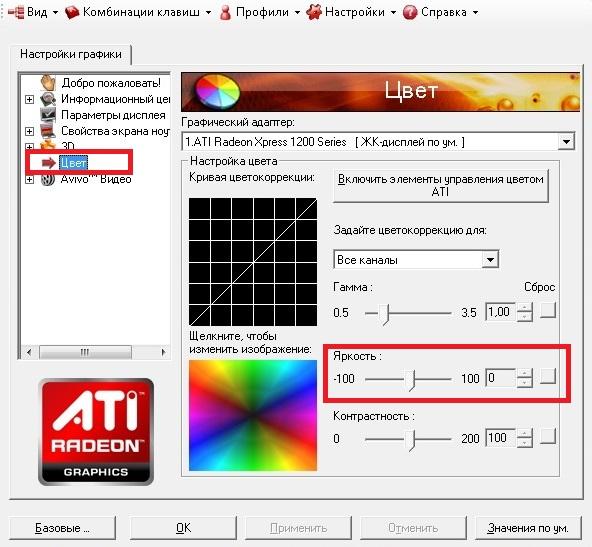
Настройка яркости. Через драйвер видеокарты. Проще всего открыть настройки драйвера видеокарты, если щелкнуть правой кнопкой мышки по рабочему столу и из контекстного меню выбрать графические характеристики (вообще, все зависит от конкретного драйвера, иногда перейти в его настройки можно только через панель управления Windows).
Переход в настройки драйвера видеокарты. В настройках цветности всегда обычно присутствуют пункты параметров по настройке: насыщенности, контрастности, гаммы, яркости и пр. Собственно, находим нужный параметр и изменяем его под свои требования. Настройка цветности дисплея. Включены ли функциональные кнопки? Очень частой причиной, по которой на ноутбуке не работают функциональные кнопки (Fn+F3, Fn+F1.
BIOS. Возможно, что в BIOS они просто отключены. Чтобы не повторяться здесь, приведу ссылку на свою статью о том, как войти в BIOS на ноутбуках разных производителей: http: //pcpro. Выбор раздела, куда заходить в BIOS, зависит от вашего производителя. Здесь (в рамках этой статьи) дать универсальный рецепт - нереально.
Например, в ноутбуках HP - проверьте раздел System Configuration: посмотрите, включен ли там пункт Action Keys Mode (если нет - переведите его в режим Enabled). Action keys mode. BIOS ноутбука HP. В ноутбуках DELL функциональные кнопки настраиваются в разделе Advanced (расширенные): пункт называется Function Key Behavior (можно установить два режима работы: Function Key и Multimedia Key). Функциональные кнопки - ноутбук DELL. Отсутствие драйверов клавиш. Возможно, что функциональные кнопки (в том числе отвечающие за яркость экрана) не работают из- за отсутствия драйверов.
Дать универсальное название драйвера в этом вопросе (который можно скачать и все будет работать) - нельзя (кстати, в сети встречаются такие, использовать крайне не рекомендую)! В зависимости от марки (производителя) вашего ноутбука, драйвер будет называться по разному, например: в Samsung - это «Control Center», в НР - «HP Quick Launch Buttons», в Toshiba — Hotkey utility, в ASUS — «ATK Hotkey». Если на официальном сайте отыскать драйвер не получается (или под вашу ОС Windows его нет), можете воспользоваться специальными утилитами для поиска драйверов: http: //pcpro. Некорректные драйвера на видеокарту. Открываете его. Чтобы найти ссылку на диспетчер устройств - включите мелкие значки.
Далее найдите в списке устройств вкладку . Затем щелкните правой кнопкой мышки по своей видеокарте и в контекстном меню выберите . Чтобы узнать это - нажмите кнопку внизу страницы: . Выбор каталога. Затем просто укажите старый (другой) драйвер и попробуйте использовать его. Очень часто мне такое решение помогало, ибо старые драйвера, порой, оказываются лучше новых! Список драйверов.
Обновление ОС Windows: 7 - -- > 1. Установив вместо Windows 7, скажем, Windwows 1. Дело в том, что в новой ОС Windows есть встроенные стандартные драйвера для работы функциональных клавиш. Например, на скриншоте ниже показано, как можно будет регулировать яркость. Регулировка яркости (Windows 1. Должен, однако, заметить, что эти . Удачи! Социальные кнопки.