Установочная Флешка Windows Xp Скачать Торрент 2015
Как создать загрузочную флешку Windows. Здравствуйте! Для установки Windows на современный компьютер или ноутбук все чаще используют обычную флешку, нежели CD/DVD диск с ОС.
У USB- накопителя перед диском много преимуществ: более быстрая установка, компактность и возможность использования даже на тех ПК, где нет дисковода. Если просто взять диск с операционной системой и скопировать все данные на флешку, от этого она не станет установочной. Я хотел бы рассмотреть несколько способов создания загрузочного носителя с разными версиями Виндовс (кстати, если интересен вопрос о мультизагрузочном накопителе, можете ознакомиться с этим: pcpro. Что потребуется. Утилиты для записи флешки. Какую использовать - зависит от того, какую версию операционной системы вы решили использовать. Популярные утилиты: ULTRA ISO, Daemon Tools, Win. Setup. From. USB.

- Загрузочная флешка Windows XP или как создать загрузочную флешку Windows XP при помощи программы UltraISO. Подробнее здесь: .
- В данной инструкции представлено три способа создать загрузочную флешку Windows XP. Загрузочная флешка Windows XP с .
Прочитав эту статью вы узнаете: как сделать загрузочную флешку с Windows XP, как и почему нужно интегрировать драйвера SATA в дистрибутив с . После записи на флешку образа Windows XP, при попытке загрузиться с флешки. Поздравляю, наша загрузочная флешка с Windows XP готова. Загрузиться с установочного диска windows в режим восстановления системы и .
USB- накопитель, желательно на 4 и более Гб. Для Windows XP подойдет и меньшая по объему, но для Виндовс 7+ меньше 4 Гб точно использовать не удастся. Установочный образ ISO с нужной вам версией ОС. Такой образ можно сделать самому с установочного диска или скачать (например, с сайта Microsoft можно скачать новую Windows 1. Свободное время - 5- 1.
Три способа создания загрузочной флешки windows xp и установки Windows Xp с флешки. Загрузочная флешка с windows xp нужна . Для создания установочного USB-накопителя с XP нам понадобиться сразу две утилиты: .
Создание загрузочной флешки Windows. Итак переходим к способами создания и записи носителя с операционной системой.
Методы очень просты, освоить их можно очень быстро. Универсальный метод для всех версий. Почему универсальный? Да потому что его можно использовать для создания загрузочной флешки с любой версией Виндовс (кроме XP и ниже). Впрочем, можно попробовать записать носитель таким способом и с XP - только работает она не у всех, шансы 5. Так же важно отметить, что при установке ОС с USB- накопителя не нужно использовать USB 3. Для записи образа ISO необходима одна утилита - Ultra ISO (кстати, она очень популярна и у многих, наверное, есть уже на компьютере).
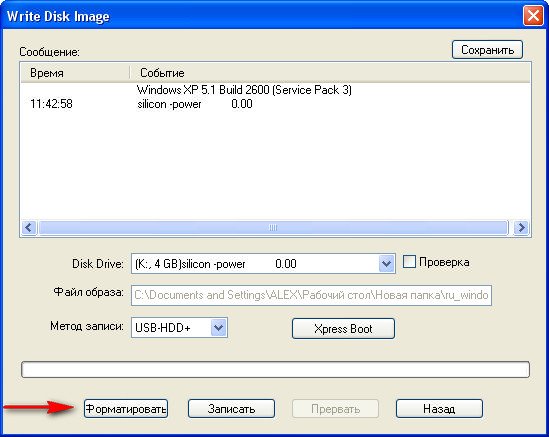
Кстати, для тех, кто хочет записать установочную флешку с 1. Сразу же приступим к процессу. Запускаем утилиту и открываем файл образ ISO. Кстати, образ ISO с Windows должен быть загрузочным! Затем нажимаете вкладку . Теперь вам нужно подключить накопитель на который хотите записать Виндовс.
Затем в пункте Disk Drive (или выбор диска, если у вас русская версия) выбрать букву флешки (в моем случае диск G). Метод записи: USB- HDD. Далее просто нажать кнопку записать.
Операция удалит все данные, поэтому перед записью скопируйте с нее все нужные данные. Примерно через 5- 7 мин. Теперь флешку можно вынуть из USB порта и использовать ее для установки операционной системы. Если у вас не получилось создать загрузочный носитель с помощью программы ULTRA ISO, попробуйте следующую утилиту из данной статьи (см. Если вы будете использовать флешку на 8 Гб - это ещё лучше.
Рассмотрим по шагам. В данном случае нас интересует флешка: USB device. Теперь необходимо указать букву накопителя, на которую вы хотите произвести запись. Цветные Мазки Краской. Вся информация с флешки будет удалена, сохраните заранее все документы, которые на ней есть. Далее программа начнет работать. В среднем на запись одной флешки потребуется примерно 5- 1.
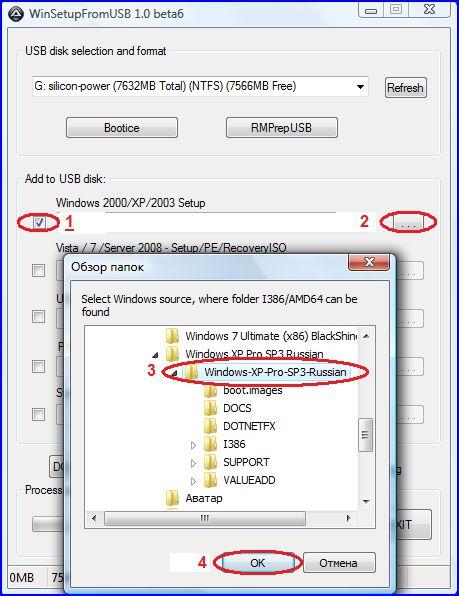
В это время лучше не тревожить компьютер посторонними задачами (игры, фильмы и пр.). Загрузочный носитель с Windows XPДля создания установочного USB- накопителя с XP нам понадобиться сразу две утилиты: Daemon Tools + Win. Setup. From. USB (ссылки на них я привел в начале статьи). Рассмотрим по шагам. Открываем в виртуальном приводе Daemon Tools установочный образ ISO. Форматируем флешку, на которую будем записывать Windows (Важно! Все данные с нее будет удалены!). Золотовалютные Резервы Банка России Реферат.
Для форматирования: зайдите в мой компьютер и щелкните правой кнопкой по носителю. Далее выберите из меню: форматировать. Настройки форматирования: файловая система NTFS; размер единицы распределения 4. Теперь остался последний шаг: запустить утилиту Win. Setup. From. USB и ввести следующие настройки. Про испытание носителя, записанной этой утилитой, можете посмотреть в этой статье: pcpro.
Важно! После записи загрузочной флешки - не забудьте, что перед установкой Windows необходимо настроить BIOS, иначе компьютер просто не увидит носитель! Если вдруг БИОС не определяет его, рекомендую ознакомиться: pcpro. Социальные кнопки.
Загрузочная флешка Windows XP - программа Ultra. ISO . 2. 01. 4 р. Загрузочная флешка Windows XP или как создать загрузочную флешку Windows XP при помощи программы Ultra. ISO. Подробнее здесь: http: //moicom.
Подписаться на канал можно тут: https: //www. Godmoicom. Важная информация! Портфолио Ученицы 4 Класса далее. К сожалению после создания загрузочной флешки Windows XP, программой ultraiso появляется ошибка. Рекомендую воспользоваться для записи другими программы, например винсетапфромюсби, diskpart и остальные.