Верстка книги в бесплатной программе Scribus. Бесплатная полиграфическая программа для верстки книг, газет, журналов, буклетов, открыток и любой другой печатной продукции. Однажды тема создания книг (а конкретно электронных) уже всплывала на страницах нашего сайта.
Скачать бесплатно Adobe indesign для windows и ознакомиться с краткими характеристиками. Иными словами — комфортная компьютерная верстка с этой программой Вам обеспечена. Русский язык: Есть.
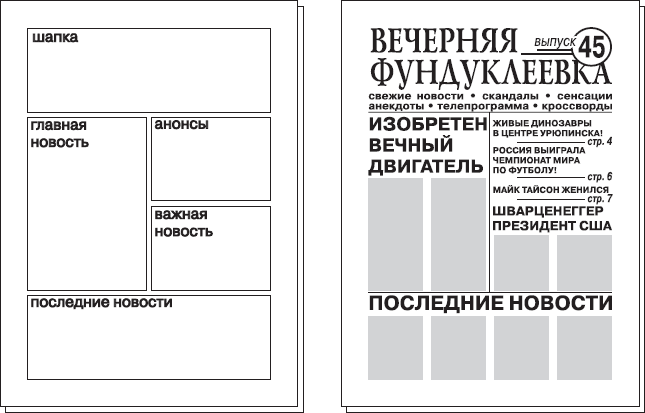
- Одна из лучших бесплатных программ для верстки книг, журналов, газет и другой.
- Программа для создания дизайн-макетов и подготовки полноцветных. Языки, Русский еще. QuarkXPress - программа, предназначенная для верстки макетов разнообразной типографской продукции - газет, журналов, брошюр, .
Однако в той статье речь шла больше о превращении в тот или иной формат заранее набранного и отформатированного текста. Сегодня бы хотелось Вам рассказать об одной замечательной программе, которая позволяет делать не только книги, но и буклеты, визитки, календари и прочую полиграфическую продукцию, что называется «с нуля». Встречаем Scribus!

Как и многие славные бесплатные программы, Scribus пришел к нам из операционных систем типа Linux. Своими возможностями он удовлетворит практически любые запросы, касающиеся полиграфии. Он даже может потягаться с платным своим аналогом — Adobe In.
Design. Сравните! Сравнение программы для верстки книг Scribus с платным аналогом Adobe In. Design. Возможности. Scribus. Adobe In. Design. Стоимостьбесплатно$6. Работа с текстовыми блоками++Работа с графикой++Работа со скриптами++Визуализация+/- +Импорт в PDF++Работа с флэш- файлами- +Возможно, из- за портирования на Windows, а может из- за недовоплощенности некоторых идей Scribus выглядит чуть «сыроватее», нежели его платный «собрат». Так, например, кнопка «Визуализация» присутствует, но при попытке вставить новый блок выдается ошибка.
Однако, поскольку Scribus с основным своим предназначением справляется, на некоторые недоработки можно закрыть глаза (любое изображение можно заранее подготовить в графическом редакторе). Установка Scribus. Приступим к установке Scribus. Для этого скачаем инсталлятор и запустим его. Первое же окно запросит, какой язык выбрать для интерфейса программы (выбираем . Вариант «Full» более чем подходящий, но если Вам дорого место на винчестере, можете убрать установку дополнительных шрифтов (сэкономите около 1.
Но здесь лучше не экономить. Снова нажимаем . Начнётся непосредственная распаковка файлов программы. Read. Me (англ. Он всё равно на английском и не особо помогает в освоении редактора.
Запустится сама программа верстки, однако мы получим предупреждение о том, что не все компоненты установлены. Оказывается, что перед инсталляцией Scribus надо было еще поставить комплекс Ghostscript. EPS — формат обмена графическими данными между программами. Post. Script — язык описания страниц для настольных издательских систем.
В принципе, если Вы не нуждаетесь в поддержке формата EPS, и Вам не требуется работать с системой Post. Script, то от установки Ghostscript можно и отказаться. Схема Зу Bosch Al 2425 Dv. Но рекомендуется все же установить его, хотя бы, чтобы избавиться от назойливого сообщения при каждом запуске.
Тем более, что этот компонент есть в нашем архиве с программой : )Закрываем Scribus, устанавливаем Ghostscript и снова запускаем Scribus. Интерфейс Scribus. Теперь никаких проблем нет и программа предлагает нам создать новый документ. Здесь мы можем выбрать макет для верстки книги или создать новый документ из шаблона (если он у нас есть).
Полоса — одна страница в полиграфическом издании. Также на этом этапе можно установить количество страниц, выбрать, сколько будет полос, установить ориентацию (портрет/альбом) и размеры страницы.
Когда все выбрано, жмем «OK». Для примера мы создали страницу по умолчанию, чтобы показать основные приемы работы в Scribus. Рассмотрим окно программы внимательнее.
Условно все инструменты Scribus на панели можно разделить на несколько групп (они подписаны на картинке выше). Валидатор — программа проверки на наличие ошибок в коде. Первая группа в верхней панели отвечает за создание и сохранение документов. Здесь и кнопка экспорта в PDF и «Валидатор» кода странички и др. Далее идут стандартные инструменты правки, после которых находятся все специализированные функции. Последний раздел предназначен для тех, кто хочет добавить активные элементы в своей электронной книге. Нижняя панель позволяет перемещаться по документу и управлять его предпросмотром.
Верстка макета обложки. Пока не будем вдаваться в дебри профессиональной верстки книг, а рассмотрим основные возможности Scribus на простом примере. Представим, что нам надо сделать макет будущей книги. Обычно она состоит из обложки и страниц. Сразу отметим, что в Scribus в основном придётся оперировать прямоугольными блоками. Поэтому при вставке любого объекта сначала, при помощи рамки, указываются границы его блока. Если вопросов нет, идём дальше.
Для начала создадим обложку. Обычно её украшают каким- нибудь рисунком или фотографией.
Чтобы добавить изображение кликнем по кнопке «Блок изображения» на панели инструментов и указываем два угла блока, который будет выглядеть как перечёркнутый прямоугольник. При желании можно заполнить этим блоком всю обложку, для чего растягиваем его от края до края. Для вставки рисунка, кликнем по блоку дважды левой кнопкой мыши и в появившемся окне выбираем рисунок на обложку. Контекстное меню — меню, появляющееся по нажатию правой кнопкой мыши на объекте. Теперь самое важное! Выкройки Маленьких Игрушек Из Фетра здесь. Все элементы рабочего пространства Scribus имеют контекстное меню, в котором важнейшим пунктом являются «Свойства». Благодаря им Вы сможете настроить практически все параметры блока.
К примеру, после вставки изображения оно может выглядеть уменьшенным. Поэтому идём в . К примеру, непрозрачность в 9. Но здесь уже нужно смотреть, будет ли применённый эффект на пользу верстаемому макету или же сделает только хуже. И не забываем сохранять проект верстаемой книги (меню . Для этого активируем инструмент «Текстовый блок» и определим его границы.
Затем в выделенном пространстве дважды кликнем левой кнопкой мыши и введём нужный текст. Вначале он получится весьма невзрачным, поскольку будет иметь маленький размер. Для настройки параметров текста вызовем из контекстного меню блока все ту же опцию «Свойства». Важными пунктами здесь будут подменю «Текст» и «Цвет». В разделе «Текст» мы сможем повлиять на разнообразные его свойства (шрифт, размер, цвет заливки, тень и т. Обводка — граница блока. А благодаря подменю «Цвет» можно создать заливку текстового блока и изменить цвет его обводки.
Альфа- канал — прозрачность определённой части изображения. Если требуется создать уж очень нестандартную надпись, ее всегда можно нарисовать в графическом редакторе, а затем сохранить с включенным альфа- каналом (например, в формате PNG) и вставить в нашу верстальный редактор как изображение. Добавление новых страниц. Вот мы и сверстали обложку для нашей книги. Но ведь мы создавали только одну страницу, как же теперь добавить новые? Очень просто. Заходим в меню «Страница» и выбираем пункт «Вставить».
В появившемся окне настраиваем, куда именно мы хотим вставить новые страницы, как они должны выглядеть и сколько их будет. Оформление Стендов В Начальной Школе. Таким же образом можно переместить или скопировать текующую страницу с помощью соответствующих команд в меню . Все страницы- копии будут содержать одинаковый набор блоков. Чтобы очистить их, достаточно просто удалить ненужные блоки, выделив и нажав клавишу . Активируем инструмент «Фигура», выберем какую- нибудь фигуру в выпадающем меню и создадим новый блок с нею на всю страницу.
Теперь заходим в свойства нашего блока и переходим в раздел «Цвета». Здесь выбираем тип градиента и устанавливаем нужные цвета.
Затем можно задать уровень непрозрачности, что создаст эффект более легкой тонировки страницы. Готово! Таким несложным приёмом можно немного облагородить даже простую чёрно- белую страницу.
Вставка шаблонного текста. Чтобы посмотреть, как будет выглядеть готовый распечатанный лист, мы можем воспользоваться функцией вставки шаблонного текста. Для этого достаточно создать новый текстовый блок и в его контекстном меню выбрать пункт «Вставить шаблонный текст..». Затем, в появившемся окошке нужно будет выбрать язык текста. Программа сгенерирует случайный бессмысленный текст, на котором можно оценить будущий вид страницы.
Настраиваются свойства текста при помощи всё того же меню . Лучше всего для этой цели подойдет встроенный текстовый редактор, который можно запустить, кликнув кнопку «Изменить текст».
Quark. XPress скачать бесплатно - Программа для создание макетов печатной продукции: журналов, каталогов, буклетов, газет и т. Quark. XPress – мощная профессиональная программа для создания макетов всевозможной печатной продукции: журналов, каталогов, буклетов, газет и т. Кроме макетов «бумажных» изданий программа позволяет создавать дизайн сайтов, электронных книг и Flash- приложений. Кварк. Экспресс является лидером среди подобного ПО, и пользуется уважением у специалистов, занимающихся версткой и дизайном профессионально.
Утилита поддерживает большое количество графических форматов и цветовых стандартов, позволяет осуществлять импорт текстов и таблиц из Excel и Word, производит автоматическое обновление элементов, примененных в макетах. Quark. XPress скачать бесплатно вы можете на этом сайте. Quark. XPress позволяет создавать выноски, редактировать текст, сохранять готовый проект. Среди других возможностей программы – расширенная поддержка стилей, вывод проекта на печать, наличие инструментов для работы со списками. Кроме этого, утилита осуществляет поддержку любых шрифтов, обеспечивает применение единых спецификаций несколькими пользователями одновременно при разработке одного проекта. В программе имеются компоненты, позволяющие осуществлять просмотр контента на портативных электронных устройствах.
Несмотря на то, что Quark. XPress является мощным инструментом для профессионалов, его интерфейс отличается своей интуитивностью, и прост в освоении.
Последняя версия утилиты стала еще совершеннее и предоставляет пользователю еще больше возможностей. Теперь у пользователя появилась возможность очистить пространство, убрав ненужные функции. Вместо этих ненужных функций можно добавить нужные инструменты. Введены также следующие усовершенствования: появилось больше 1. Image. Grid. Основные достоинства Quark. XPress. Расширенный функционал. Интуитивный и понятный интерфейс.
Поддержка Photoshop. Наличие большого количества инструментов.
Наличие настраиваемого управления символами. Наличие словарей. Интерфейс программы поддерживает больше 3. Также имеется и русская версия Quark. XPress, позволяющая дизайнерам, не владеющим иностранными языками, работать с данной утилитой.