
Устанавливаем Денвер « Denwer. Итак, вы решили установить Денвер. Он имеет нечто вроде ядра, или «сердца» — так называемый «базовый пакет», занимающий около 5. MB. Все остальное поставляется в виде пакетов расширений, о которых речь пойдет в других статьях (см. Бразильское Джиу-Джитсу Книга. Содержание). Базовый пакет содержит большинство необходимых программ и утилит: Инсталлятор (поддерживается также инсталляция на flash- накопитель). Apache, SSL, SSI, mod. Чтобы создать новый хост, вам нужно лишь добавить директорию в каталог /home, править конфигурационные файлы не требуется.
По умолчанию уже поддерживаются схемы именования директорий многих популярных хостеров; новые можно без труда добавить. Система управления запуском и завершением всех компонентов Денвера. My. Admin — система управления My. Комплексные Занятия В Старшей Группе По Фгт. SQL через Web- интерфейс.
Denwer два года без проблем работает на Windows 7 x64 Enterprise, при этом приходится временами использовать "переносную" . Графический и удобный инсталлятор под windows - полная поддержка windows 7 x86 и windows 7 x64. Пользователям Windows 2000, XP, 2003, Vista, Windows 7 и т.д.
Эмулятор sendmail и SMTP- сервера (отладочная «заглушка» на localhost: 2. PHP, Perl, Parser и т. Выберите версию PHP. PHP 5. 2 старее, но включает Zend Optimizer и больше модулей.
Обычно именно так и бывает по умолчанию, но все же.. И совершенно напрасно. Фраза «настроим сеть» может иметь смысл даже в том случае, когда ни одного из перечисленных устройств у компьютера нет! Здесь имеется в виду лишь установка драйверов и сетевых протоколов, которые позволят Apache запуститься и работать на локальной машине.
Если вы это видите, то все в порядке, и вы можете приступать к инсталляции дистрибутива. Если же, например, окно лишь «мигнет» (откроется и тут же закроется), либо же будут выведены какие- нибудь нелицеприятные сообщения, значит, сетевые протоколы у вас не установлены, а потому читайте дальше.
- Об установке Django на Denwer в интернете написано много статей, но для работы под операционной системой Windows 7 имеются .
- Давайте рассмотрим, как установить Денвер. Denwer - набор. Под Windows 7 у меня уже был установлен штатный локальный сервер на диске .
- Denwer - локальный сервер, используемый для создания проектов без необходимости непосредственного выхода в Интернет и использующего MySQL, .
Вы, наверное, уже поняли, что ваша задача сейчас — добиться, чтобы адрес 1. В случае проблем: Пользователям Windows 9. ME необходимо зайти в Панель управления — Установка и удаление программ — Установка Windows и добавить там Удаленный доступ к сети. При этом автоматически установятся и все нужные протоколы. Пользователям Windows 2. XP, 2. 00. 3, Vista, Windows 7 и т. Попробуйте отключить эти программы: если помогает, то нужно разбиратся с их настройками.
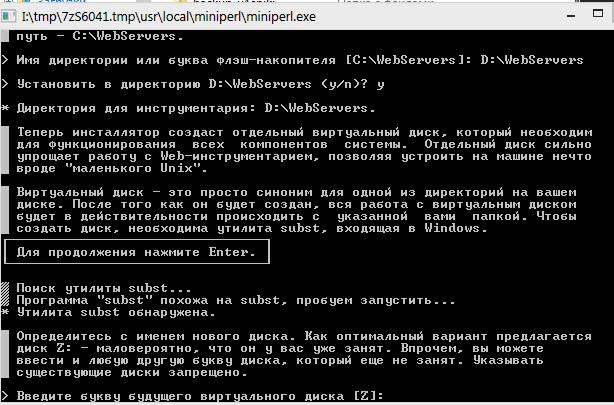
Установка дистрибутива. Запустите скачанный инсталлятор Денвера. Вы увидите перед собой нечто вроде следующего: Вас спросят о том, в какой каталог вы хотели бы установить комплекс (по умолчанию используется C: \Web. Servers, вам нужно лишь нажать Enter, чтобы согласиться с этим выбором). В указанном каталоге будут расположены абсолютно все компоненты системы, и вне его никакие файлы в дальнейшем не создаются (исключая ярлыки на Рабочем столе).
Дело в том, что инсталляторы пакетов расширений ищут базовый комплект именно на первом уровне по всем дискам. И, если не находят, заставляют вас ввести имя директории вручную.
Наверное, вам не нужны лишние проволочки при установке расширений? Рекомендуем вам согласиться со значением по умолчанию (Z: ).
Важно, что диска с этим именем еще не должно содержаться в системе — чаще всего так и происходит с диском Z. После этого начнется копирование файлов дистрибутива, а под конец вам будет задан вопрос, как именно вы собираетесь запускать и останавливать комплекс. У вас есть две альтернативы: Создавать виртуальный диск при загрузке машины (естественно, инсталлятор позаботится, чтобы это происходило автоматически), а при остановке серверов его (диск) не отключать.
На мой взгляд, это наиболее удобный режим, и я сам пользуюсь только им. Создавать виртуальный диск только по явной команде старта комплекса (при щелчке по ярлыку запуска на Рабочем столе).
И, соответственно, отключать диск от системы — при остановке серверов. Вы сможете выполнить установку комплекса, имея всего 2 клавиши на клавиатуре: Enter и Y (чтобы ввести Yes). Первый запуск Денвера. Наконец, установка завершена. Сразу же щелкайте по созданному инсталлятором ярлыку Start Denwer на Рабочем столе, а затем, дождавшись, когда все консольные окна исчезнут, открывайте браузер и набирайте в нем адрес: http: //localhost/denwer/. Выходить из Интернета при этом не обязательно. Если это произошло на вашей машине, прикажите горе- мастеру «отвалить» — якобы, вы уже настроили подключение самостоятельно.
Подробнее здесь. Запущен ли Денвер? Если да, нет ли ошибок при щелчке на пиктограмме пера (справа внизу)? Не запущен ли у вас какой- то другой Web- сервер, который мешает Денверу (часто бывает в Windows XP)? Например, Microsoft IIS? Если да, отключите его. Наконец, если ничего не помогает, загляните в список часто задаваемых вопросов, а затем, если проблема не решится, отправьте детальное описание ошибки в форум.
Денвер прошел тестирование в следующих ОС: Windows 9. ME; Windows NT/2. XP/2. 00. 3; Windows Vista, Windows 7. Работа с виртуальными хостами. Вниманию пользователей Windows NT, 2. XP (и старше). Прежде, чем продолжить, убедитесь, что у вас запущена служба «DNS- клиент». Это можно сделать, открыв Панель управления — Администрирование — Службы.
В противном случае виртуальные хосты работать не будут. Иными словами, введя в браузере путь http: //localhost, вы попадете на один сайт, а, напечатав http: //test. Добавить новый виртуальный хост в Денвере чрезвычайно просто. Пусть это будет test.
Вам нужно проделать следующее. Создать в папке /home директорию с именем, совпадающим с именем виртуального хоста (в нашем случае test. Да- да, вы правильно поняли: имя директории содержит точку. Эта директория будет хранить директории документов доменов третьего уровня для test. Непонятно? Например, имя abc. Ну и, конечно, поддиректория www соответствует адресам www. В общем, дешево и сердито.
На рисунке показано, как может выглядеть директория /home. А где же, вы спросите, модификация httpd. Ее просто нет. Файл httpd. Чуть посложнее с файлом hosts: он модифицируется автоматически, подстраиваясь под текущую конфигурацию каталогов в /home. При этом используется весьма интеллектуальный алгоритм для распознавания, какие хосты были внесены Денвером, а какие пользователь добавил самостоятельно, вручную (если он, конечно, захочет это сделать). То есть, автоматическое изменение файла hosts еще не означает, что в нем пропадут все комментарии и вы не сможете больше никогда редактировать его «руками». И, конечно, при остановке комплекса по ярлыку Stop Denwer файл hosts восстанавливается в то состояние, которое и должно быть.
Представьте, что комплекс запущен и пользователь открыл hosts в Блокноте и добавил в него какой- нибудь хост. Например, он назначил домену microsoft. IP- адрес, что имеет porno.
После останова серверов этот адрес не удалится, а будет сохранен в исходном виде, в то время как все виртуальные хосты «отключатся». Действует принцип: «вычищай только то, что нагадил сам».
Он будет при первом открытии хоста предлагать вам альтернативу наподобие следующей: или даже вот так: Слава богу, это происходит не каждый раз. Видите, как он извивается, чтобы только не дать человеку поработать? Так вот, в этом случае вы должны быть тверды: всегда выбирайте Подключиться или Повторить.
На всех остальных системах пункты меню и кнопки могут называться немного по- другому, но смысл остается тот же. Это может вызвать кое- какие проблемы при работе с Денвером (впрочем, легко разрешимые).
Если после запуска Денвера страница http: //localhost не работает, вероятнее всего, вам нужно отключить прокси- сервер в настройках браузера. Такое, увы, бывает. Вам необходимо либо полностью отключить прокси- сервер, либо же перечислить хосты в списке Подключение — Настройка сети — Дополнительно — Исключения.
Решение проблем. Прежде, чем кидаться задавать вопрос в форум, проверьте: возможно, ответ уже есть в списке часто задаваемых вопросов по Денверу. С вероятностью 8. Если же в FAQ ответа на ваш вопрос нет, задайте его в форуме.
Можете быть уверены: знания, почерпнутые оттуда, еще не раз пригодятся вам в жизни.
Как установить Django на Denwer под Windows 7. Операционная система должна знать, где расположен Python. Проверим доступность Python'а, для чего с командной строки необходимо ввести команду: (- V с большой буквы).
Если будет выведена версия программы,например,то дальнейшие действия п. В противном случае, внесем необходимые записи в реестр, для чего создаем файл python. Windows Registry Editor Version 5.
Это можно сделать, например, дважды кликнув мышкой на файл. Этот пункт необходимо делать только в том случае, если при установке My. SQL- python- 1. 2.
Python. 2. 2. Устанавливаем My. SQL- python- 1. 2. Denwer'ом определится сама. Добавляем в переменную среды Path в начало строки следующую запись: Z: \usr\local\python; Z: \usr\local\python\Scripts; Проверить потом можно командой set path и должны получить примерно такое: Path=Z: \usr\local\python; Z: \usr\local\python\Scripts; C: \Program .. Это условие для данного случая не обязательно, но будет необходимо потом при подключении mod.
Теперь можно приступить к установке Django, для этого качаем последнюю версию (на момент написания статьи - версия 1,5,1) с официального сайта Django. После того, как скачали, выполним следующее: 3. Создаем папку, например, z: \home\custom\www\Django и копируем сюда скачанный и распакованный архив с папки Django- 1. Переходим в z: \home\custom\www\Django и выполняем командуpython. После выполнения команды должен появиться подкаталог build - z: \home\custom\www\Django\build. Проверить установленную версию Django можно с помощью следующей команды: python - c .
Проект можно создать в любой папке, но мы создадим проект с прицелом на будещее создание сайта. Заходим в z: \home и создаем папку mysite. Такое размещение проекта не рекомендуется, но для нас сойдет. Переходим в каталог z: \home\mysite. Django\build\lib\django\bin\django- admin. Как вариант, можно скопировать файл z: \home\custom\www\Django\build\lib\django\bin\django- admin.
Тогда команда по созданию проекта будет значительно короче: python startproject myproject В результате выполнения создаёться подкаталог myproject - z: \home\mysite. Django различными способами.
Глобальные настройки проекта. Здесь настраивается почти всё — пути, базы данных, подключенные приложения, middleware и т. URL для данного проекта Django. Именно он отвечает, за то, что по такому- то URL будет вызываться такой- то скрипт. WSGI приложение для взаимодействия с WEB- сервером.
Создадим ещё и приложение (для начала работы этот пункт не обязательный). Заходим в каталог z: \home\mysite. Ткаченко Слоговая Структура Слова.
На будущее можем создать папку templates для шаблонов будущего сайта: z: \home\mysite. Предварительно создаем базу данных, например, dj с помощью http: //localhost/Tools/php. My. Admin/ или, если используете, например, порт 8. Tools/php. My. Admin/. Создание базы данных можно выполнить и заблаговременно до установки Django. Для того, чтобы не было проблем в дальнейшем с кодировкой, при создании базы данных необходимо выбрать кодировку utf. Настраиваем Django и проверяем его работоспособность: 7.
Открываем в редакторе файл z: \home\custom\www\Django\build\lib\django\conf\global. Редактируем секцию в файле нашего новосозданного проекта: z: \home\mysite. DATABASES = . Можно отредактировать и другие секции, например, TEMPLATE. Создадим все об'. Для этого прейдём в каталог z: \home\mysite. Ответите на вопросы, касающиеся пользователя и администратора: Creating tables .. Creating table auth?
При любых изменениях в структуре базы данных необходимо выполнять эту команду. Переходим в ранее созданный проект myprocect - в папку z: \home\mysite\www\myprocect и выполним команду запуска сервера: python manage. Сервер запустился (в дальнейшем будем называть испытательный сервер): Validating models.. July 0. 7, 2. 01. Django version 1.
Если Вы хотите сменить порт сервера, то запустите команду с указанием другого порта, например, эта команда запустит сервер на порту 8. Проверим работоспособность Django. Для этого в строке ввода URL браузере наберем http: //1. Of course, you haven't actually done any work yet. Если появилось подобное сообщение, то всё работает.
Django работоспособен. Такой вариант рекомендуется для локальной разработки и отладки сайта и не рекомендуется в подобном виде переносить на хостинг. Дочитав статью до этого места возникает вполне резонный вопрос: А зачем так необходим этот Demwer? Сразу отвечу, что до сих пор Denwer использовался только для хранения базы данных My. SQL. А необходим Denwer для того, чтобы можно было посмотреть как выглядит спроектированный сайт в реальности без загрузки его на хостинг. Для этого необходимо спроектировать хотя бы небольшой сайт, проектирование которого вынесено в отдельную статью Как создать сайт на Django для начинающих на Web- сервере Denwer.
Настройка сайта на Django и Apache+wsgi Denwer'а. Для работы с Django необходимы http- сервер Apache и модуль к нему - mod- wsgi. Сделаем подключение по пунктам: 1. Качаем файл mod. В файле z: \usr\local\apache\conf\httpd. Load. Module добавляем Load.
Module wsgi. Рестарт Denwer. WSGI обработчик — это скрипт на языке Python, который вызывается Apache и который взаимодействует с приложением при обработке пользовательского запроса. Данный скрипт может располагаться где угодно на файловой системе, главное, чтобы Apache имел права на его запуск.
Теперь в корне проекта создаём файл ../mysite. WSGIHandleros. environ. В таком случае с правами доступа вопросов не возникает. Создаем файл ../mysite. Forbidden. У вас нет разрешения на доступ / django. На всякий случай, но не обязательно, делаем рестарт Denwer.
Чтобы зайти на сайт в строке ввода URL браузера вводим http: //mysite. Denwer работает на поруту 8. Получим то, что запускали на испытательном сервере, но уже в таком виде, в каком будет видеть пользователь после размещения сайта на хостинге. Чтобы запустить панель администратора, вводим http: //mysite. Denwer работает на поруту 8. Получили вход в админку.
Конечно, менее красивая картинка, чем на испытательном сервере, но вполне работоспособна. Вот и все премудрости. Всё должно работать, проверено. Далее надо работать над шаблоном и дизайном сайта.